页面结构
| 区域 | 内容 |
|---|---|
| 工具栏 | 处理范围标签(全部反馈 / 未分诊 / 待补充 / 准备复现 / 高优先级)、搜索、筛选、批量分诊、切换列表 |
| 视图区 | 关注矩阵、动作分区、探索画布三种视图,以及关注视角和类别筛选 |
| 详情 | 选中一条 Issue 后打开,包含分诊建议、原始讨论、修复与验证 |
列表按页读取开放中的 Issue,每页最多 30 条。搜索(标题、编号、作者或标签)和筛选只作用于当前页,换页可以查看其他记录。
关注矩阵
关注矩阵是默认视图,把已分诊的 Issue 放到一张二维图上:
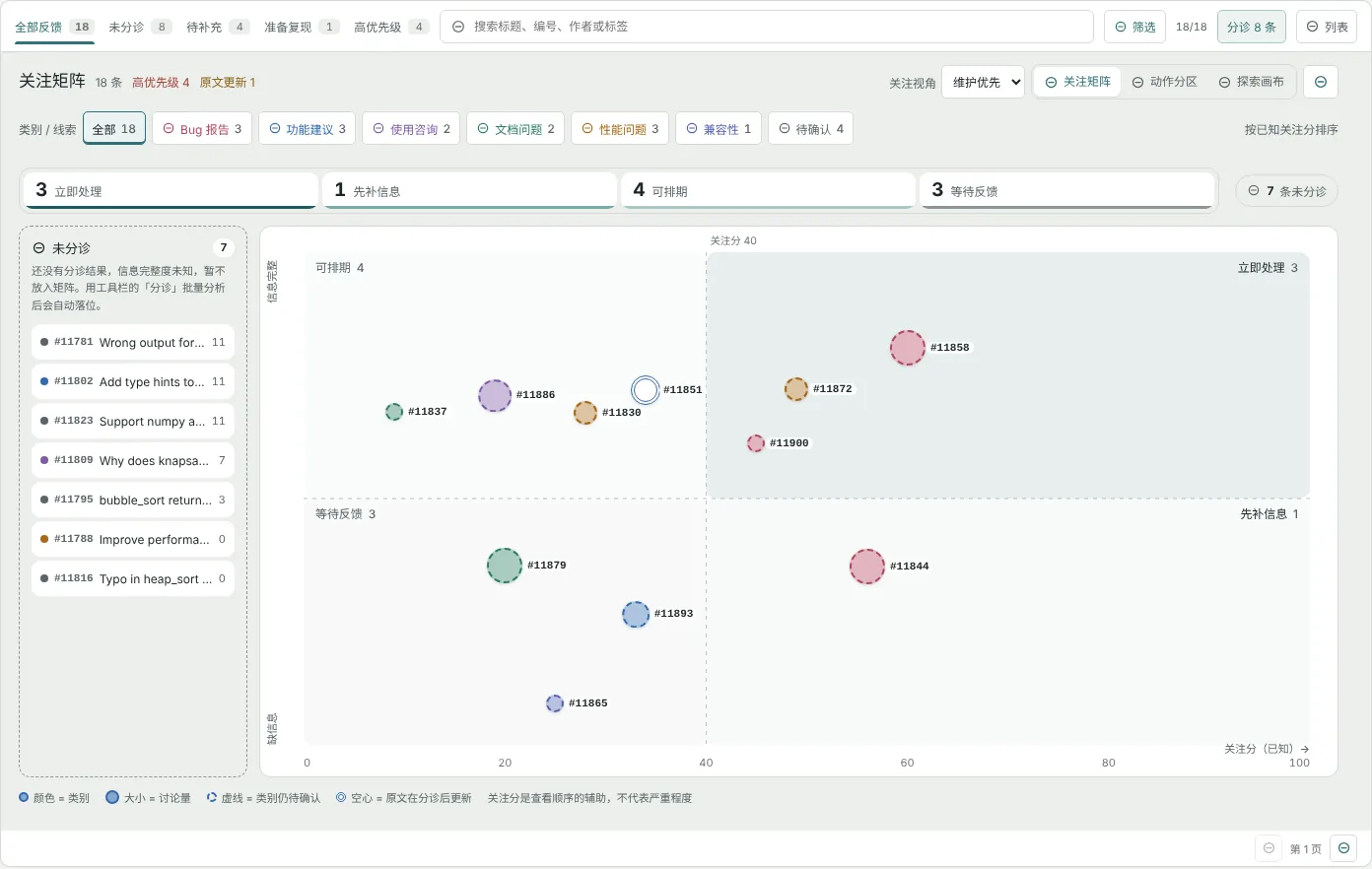 关注矩阵(示例数据)
- 横轴:已知关注分(0–100)。越靠右越值得先看,计算方法见关注分。竖直虚线是 40 分的分界线。
- 纵轴:信息完整度。上半区是分诊时没有记录缺失信息的 Issue;下半区是缺少复现步骤、日志、版本等信息的 Issue,缺得越多越靠下。
四个象限对应四种处理方式:
| 象限 | 位置 | 建议动作 |
|---|---|---|
| 立即处理 | 右上:关注分高,信息完整 | 优先阅读并处理,可以直接调查或准备复现 |
| 先补信息 | 右下:关注分高,但缺信息 | 先向报告者请求补充,再判断 |
| 可排期 | 左上:关注分较低,信息完整 | 按计划处理 |
| 等待反馈 | 左下:关注分较低且缺信息 | 等待报告者补充 |
怎么读一个气泡
- 颜色表示类别:Bug 报告为玫红、功能建议为蓝、使用咨询为紫、文档问题为绿、性能问题为琥珀、兼容性为靛蓝、安全问题为红、其他为灰。
- 大小表示讨论量(评论越多越大)。
- 虚线边框表示类别还待确认(来自标签或标题线索,或 AI 建议尚未经维护者确认)。
- 双线空心表示原文在分诊之后被编辑过,结论需要重新核对。
把鼠标移到气泡上,右下角会显示标题、象限、关注分、缺失信息数、优先级和评论数;点击气泡打开详情。
顶部统计条显示每个象限的数量,点击某一项可以突出显示该象限,再次点击取消。
未分诊托盘:还没有分诊结果的 Issue 信息完整度未知,RepoCare 不会为它们编造位置,而是放在左侧托盘里,按已知关注分排序。用工具栏的“分诊”批量分析后,它们会自动落到矩阵中。
关注分
关注分是几项已知信号的规则加权和,满分 100。分值后面带 + 表示还有部分信号未知、权重待评估。工具栏的“关注视角”可以切换两套权重:
| 信号 | 维护优先 | 响应优先 | 计算方式 |
|---|---|---|---|
| 已有优先级 | 45 | 25 | 高 / 中 / 低分别取该项权重的 100% / 55% / 20%;未判断时记为待评估 |
| 分析时效 | 25 | 20 | 分诊后原文有更新时得满分,提醒你重新核对;未分诊时待评估 |
| 讨论量 | 15 | 30 | 按评论数对数增长;评论数未知时待评估,不当作零 |
| 静置时长 | 15 | 25 | 距上次更新越久分越高,90 天封顶;时间缺失时待评估 |
在详情或画布中选中一条 Issue,可以展开“关注分依据”查看每一项得分和原因。类别线索不参与计分;未知项不会被当作低风险。
类别与线索
类别筛选条(类别 / 线索)可以按类别筛选当前页,数字包含尚待确认的线索。类别的来源按可信度依次是:
| 来源 | 样式 | 说明 |
|---|---|---|
| 维护者确认 | 实线 | 你保存过的最终分类 |
| AI 分析 | 虚线 | 已保存的 AI 分诊结果,仍需核对 |
| 标签线索 | 虚线 | GitHub 标签精确匹配类别词表,例如 bug、type: feature |
| 标题线索 | 虚线 | 标题中的关键词匹配,例如“报错”“如何”“性能” |
| 多类线索 / 信息待核对 | 虚线 | 线索指向多个类别,或标题过短、只有链接,需阅读正文 |
线索只用于导航,不会保存为正式分诊,也不会推断严重程度;没有明确线索时显示“待确认”,不会强行归类。
动作分区与探索画布
动作分区按“下一步要做什么”把 Issue 分组,适合逐条处理:
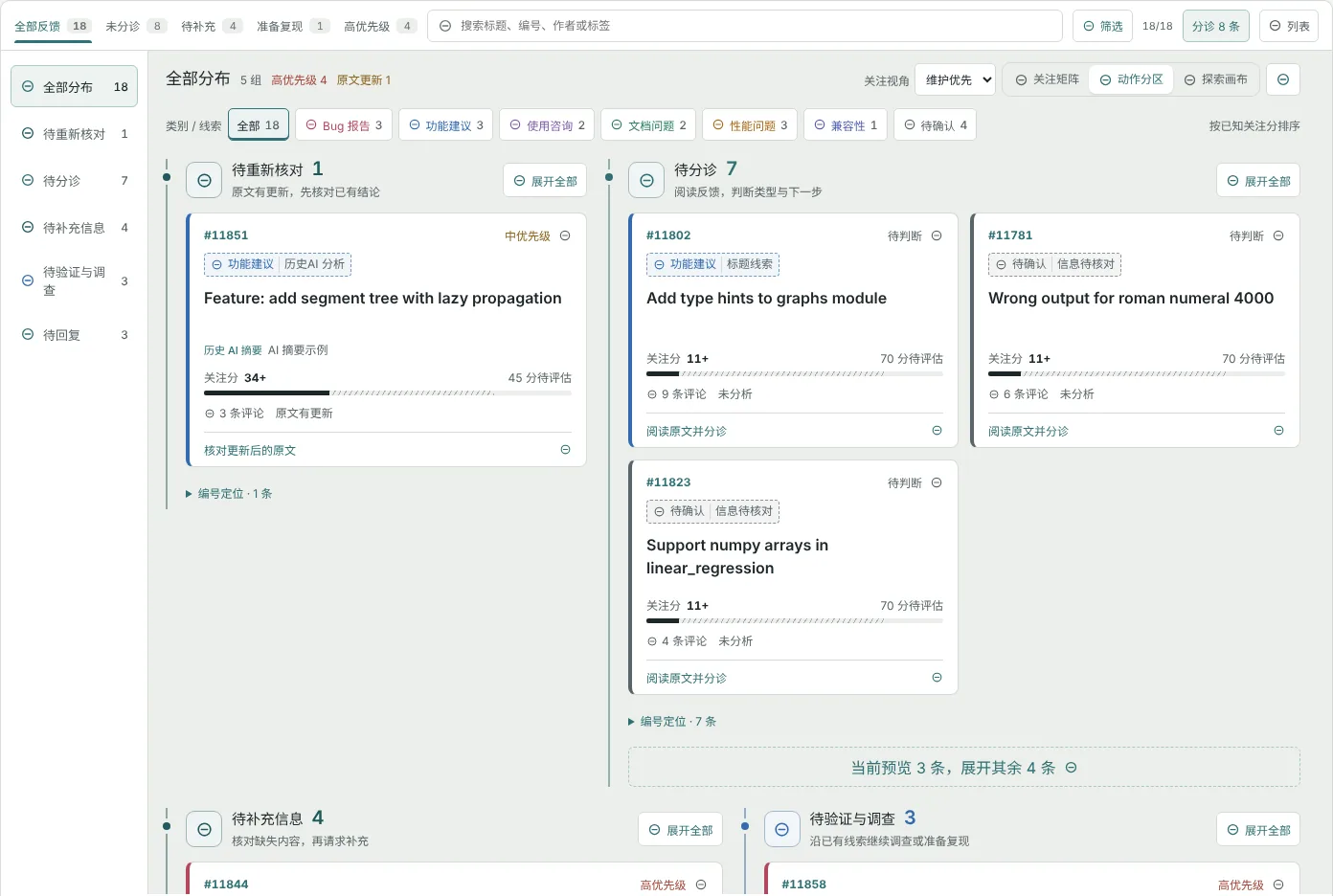 动作分区(示例数据)
| 分组 | 含义 | 卡片上的动作 |
|---|---|---|
| 待重新核对 | 原文在分诊后有更新 | 核对更新后的原文 |
| 待维护者决策 | 需要人工确认处理方向 | 确认处理方向 |
| 待分诊 | 尚未分诊 | 阅读原文并分诊 |
| 待补充信息 | 分诊发现缺少关键信息 | 核对缺失信息 |
| 待验证与调查 | 已有线索,可以调查或准备复现 | 查看调查与复现线索 |
| 待回复 | 可以准备回复 | 审阅回复建议 |
| 已回复 | 已处理 | 查看处理记录 |
每组默认预览前几张卡片,点击“展开全部”查看其余,或用“编号定位”按编号跳转。左侧的分组列表可以只看某一组。
探索画布把所有 Issue 平铺在可缩放的画布上,适合整体浏览:滚轮缩放,拖动空白处或按住中键平移,按 0 或点击“适应全部”恢复全图。
分诊一条 Issue
- 在任一视图中点击 Issue,打开详情。详情有三个标签:分诊建议、原始讨论、修复与验证。
- 在“原始讨论”中阅读正文和评论时间线。完成 AI 分诊后,这里会同时显示中文译文。
- 回到“分诊建议”,点击“开始 AI 分诊”(详情中的按钮为“分析并翻译”)。分析会调用默认模型,单次请求最长 60 秒。
- 阅读分析结果:
| 字段 | 内容 |
|---|---|
| 问题类型 / 优先级 / 置信度 | 八种类别之一,高 / 中 / 低 / 待判断 |
| 建议动作 | 请求补充信息、直接回复、先调查、评估功能、考虑关闭、人工判断 |
| 判断依据与阻塞项 | 模型给出结论的理由,以及阻止处理的因素 |
| 实际 / 预期 / 环境 | 从原文中提取的实际行为、预期行为和运行环境;没有提到的显示“未提取”“未说明”“未提供” |
| 信息完整度与建议标签 | 已经提供了什么、还缺什么,以及建议添加的 GitHub 标签 |
- 查看“处理准备度与下一步”。RepoCare 按规则估计信息准备度——可进入复现、部分准备 或 信息不足——并给出对应按钮:生成复现方案、生成补充信息回复或生成回复草稿。
批量分诊:工具栏的“分诊 N 条”会按当前页顺序,对当前筛选结果中尚未分诊的 Issue 逐条建立分诊建议,每次最多 12 条。所有分诊都会调用模型。
项目专属规则:如果在设置中启用了项目专属规则,分诊会同时核对必填信息、支持的运行时版本和标签映射。例如报告的 Python 版本不在支持列表中时,会提示“检测到支持列表外版本”,但不会自动关闭 Issue。
确认你的判断
AI 结果只是建议。在“维护者确认”区域:
- 选择最终类型、最终优先级和最终状态(未分诊、待补充信息、准备复现、准备回复、待调查、已回复、人工审阅)。
- 可选:在“维护者判断依据”中记录理由。
- 点击“保存维护者判断”。
确认后,矩阵和动作分区会使用你的判断,并以实线标记“维护者确认”。原始的 AI 分析会保留,不会被覆盖。
写入 GitHub
连接了有写入权限的 GitHub 账户后,“维护动作”区域可以修改 Issue 的状态(开放 / 关闭)、标签和指派人:
- 编辑标签和指派人(多个用逗号分隔),或点击“应用 AI 建议标签到编辑框”。
- 点击“保存标签与指派”,在确认框中核对将要写入的内容,再点击“确认写入”。
没有写入权限时,这一区域显示为只读。
可能相关:详情中会列出当前页里标题、正文和类型相近的候选 Issue,方便你发现重复反馈。这只是轻量匹配,不会自动标记重复。
准备回复
点击“生成回复草稿”(或信息不足时的“生成补充信息回复”),RepoCare 会基于原文和分诊结果生成回复,保存为草稿。草稿生成后,可以点击“审阅刚生成的草稿”进入草稿与交付编辑和发布。生成不会直接回复到 GitHub。
复现 Bug
对于信息足够的 Bug,可以在“修复与验证”中准备一次隔离复现。复现目前只支持公开 GitHub 仓库,并且需要部署已启用隔离执行。
- 点击“生成复现方案”。方案包括复现策略(浏览器交互、HTTP 接口、项目测试或命令验证)、置信度、机器判据(怎样算复现成功)、环境与执行步骤、预期故障,以及风险和仍缺少的信息。
- 逐项审阅方案,确认机器判据确实对应报告中的故障。
- 点击“确认隔离执行”。任务固定提交 SHA,在 Docker Runner 中执行:执行期间断网、只读根文件系统、不授予 capabilities,并限制 CPU、内存和进程数。
- 页面每 2 秒同步一次 Worker 状态,离开页面后任务仍会继续。执行流程依次为:方案确认 → 准备固定版本 → 准备测试依赖 → 隔离执行验证 → 整理证据报告。
复现结果
| 结果 | 含义 |
|---|---|
| 稳定复现 | 默认执行 3 次,至少 2 次命中机器判据 |
| 未稳定复现 | 命中次数未达到阈值 |
| 环境阻塞 | 执行环境不满足条件,例如依赖无法安装 |
| 计划不安全 | 方案未通过安全校验,不会执行 |
| 执行失败 | 隔离执行本身未完成 |
证据链可能包括标准输出、错误输出、页面截图、浏览器 Trace、操作视频、网络记录、控制台、堆栈和测试结果,每个文件都记录 SHA-256,下载时重新校验。
Docker Runner 未启用时,确认后任务会安全阻塞,不会在宿主机执行;复现 Worker 离线时,任务进入队列,等 Worker 启动后再执行。
修复与验证
复现之后,可以在同一标签中点击“准备修复建议”,围绕这个 Issue 启动维护调查:读取源码证据、准备候选补丁,并对修复前后的版本运行同一组测试。
原文更新之后
Issue 在分诊后被编辑,分诊结果会标为“原文已更新,需要重新分析”,矩阵中的气泡变为双线空心,并出现在动作分区的“待重新核对”中。历史分析仍然保留,但应重新分诊后再据此行动。